

Blocco Note, el editor de texto básico que ha acompañado a los usuarios de Windows en sus actividades diarias durante décadas, ha recibido varios actualizaciones en los últimos años que lo han convertido en algo menos básico que en el pasado. Con Windows 11, en particular, Microsoft ha introducido una serie de cambios significativos, dividiendo a los usuarios entre los que reciben con agrado las novedades y los que preferirían quedarse anclados en la tradición.
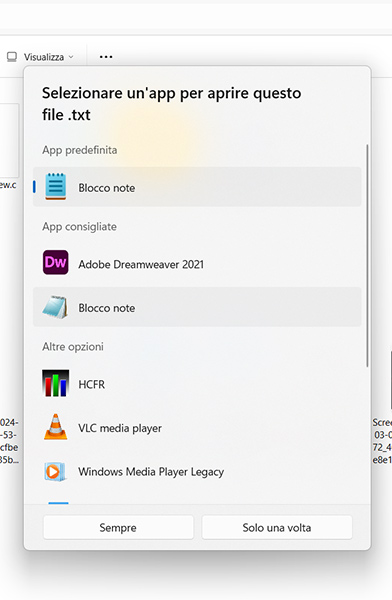
Entre las novedades se encuentra el conveniente modo oscuro, la posibilidad de abrir varios archivos simultáneamente a través de las pestañas, también una característica que mejora considerablemente la experiencia de uso, y próximamente habrá incluso un corrector ortográfico integrado, todo ello dentro de una interfaz de usuario más moderna. Estas actualizaciones representan un avance para una aplicación que, según Microsoft misma, había sido ampliamente descuidada en los últimos años, pero que al mismo tiempo se ha vuelto ligeramente más pesada.
Cómo restaurar la versión clásica de Blocco Note en Windows 11
Algunos usuarios, de hecho, podrían preferir la simplicidad y la esencialidad de la antigua versión de Blocco Note, viendo las novedades como una adición innecesaria. Para estos usuarios, probablemente, las funciones esenciales de la antigua aplicación son suficientes, mientras prefieren utilizar editores más completos para realizar cambios más profundos en los archivos de texto.
Blocco Note podría ser útil, por ejemplo, solo para copiar y pegar textos sensibles, como contraseñas o claves de cifrado, sin el riesgo de que estos datos se guarden involuntariamente en el disco (algo que podría ocurrir automáticamente con la versión más reciente de la aplicación). Otros, en cambio, podrían preferir la familiaridad y la eficiencia ofrecidas por la interfaz minimalista del antiguo Blocco Note, en una aplicación que de hecho está diseñada para ser reactiva e intuitiva por definición.

Microsoft está decidida a promover la nueva versión de Blocco Note como el editor de texto básico predeterminado en Windows 11. Sin embargo, los usuarios más tradicionalistas aún pueden acceder a la antigua versión de la aplicación siguiendo algunos procedimientos simples, que implican el uso de herramientas de terceros para personalizar las opciones de apertura de archivos de texto. El procedimiento ha sido reportado por Neowin, y lo presentamos a continuación traducido libremente al italiano:
- La forma más sencilla de hacerlo es simplemente desinstalar la nueva aplicación Blocco Note del sistema, a través de la página de Aplicaciones > Aplicaciones instaladas en Configuración. Sin embargo, desinstalar la aplicación conlleva la eliminación de sus entradas en el menú «Abrir con», un problema que se puede solucionar con los siguientes pasos. Estos pasos se pueden seguir incluso si no se desinstala el nuevo Blocco Note de Windows 11. Manteniendo ambas aplicaciones, de hecho, se puede decidir cada vez qué versión ejecutar entre las dos.
- Desde Configuración > Aplicaciones > Configuración avanzada de aplicaciones > Alias de ejecución de aplicaciones, desplácese hacia abajo en la lista hasta la entrada Blocco Note y deshabilítela.
- Descargue la herramienta OpenWithView (en este enlace) y ejecútela. Se trata de una herramienta que permite seleccionar las aplicaciones que aparecen en el menú «Abrir con».
- Una vez que se haya ejecutado la aplicación, seleccione notepad.exe y haga clic en el botón verde en la barra de herramientas.
- Ahora puede cerrar OpenWithView.
Al hacer clic con el botón derecho en cualquier archivo de texto, podrá ver las dos variantes de la aplicación (si no ha instalado la nueva) en el menú «Abrir con», y de esta manera podrá dar una nueva oportunidad al editor de texto más esencial de Microsoft. Gracias a la modificación de la entrada en el menú Alias de ejecución de aplicaciones, además, podrá iniciar la aplicación Blocco Note clásica escribiendo «notepad.exe» en el campo de búsqueda del Menú de Inicio.


